
Podrška za korisnike
Support ticket mogu otvoriti svi registrirani korisnici te pratiti njegov status i odgovore našeg tima.

CONNECT HELPCENTER · PROIZVODI I KATALOG
Lokacija proizvoda korisna je za nekretnine, hotele, ugostiteljske objekte i usluge vezane uz mjesto. Unesite adresu i položaj te provjerite što se zaista prikazuje kupcu.
Pripremite adresu objekta i točne koordinate. Lokacija proizvoda nije automatski adresa sjedišta prodavatelja, dostavna zona niti obračunska porezna postavka. To su odvojene cjeline sustava.
Screenshotovi koriste englesko sučelje i ogledne podatke. Numerirane oznake povezuju sliku s hrvatskim objašnjenjima. Klikom na sliku otvarate veći prikaz. Dostupnost pojedinih polja ovisi o vrsti proizvoda i ovlastima vašeg računa.
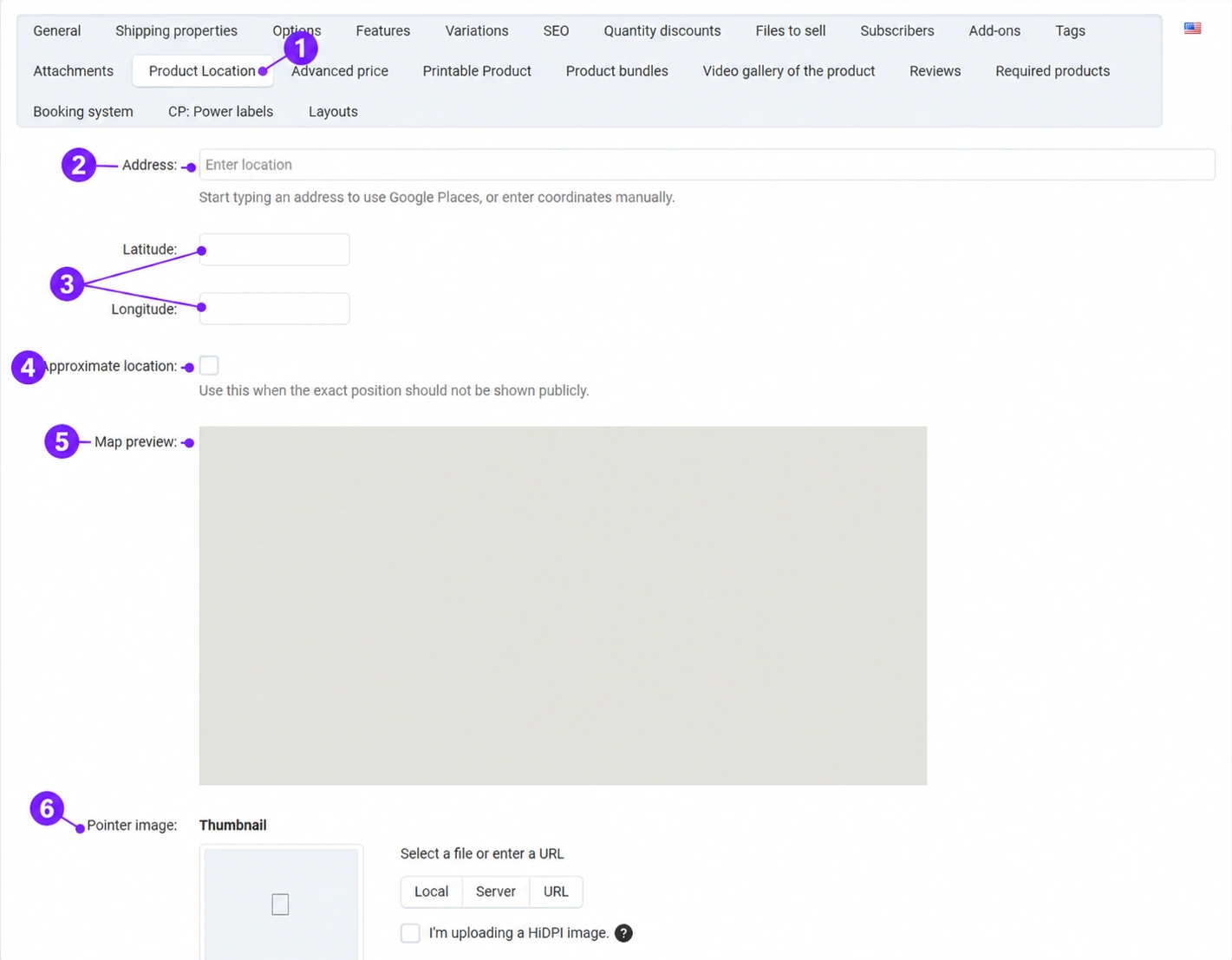
Otvorite artikl i karticu Lokacija proizvoda. Polja se koriste za objekt ili mjesto na koje se ponuda odnosi. Za običan fizički artikl bez veze s lokacijom nije potrebno upisivati proizvoljnu adresu.
Počnite pisati adresu i, kada je usluga dostupna, odaberite odgovarajući prijedlog. Provjerite kućni broj, grad i državu. Ako prijedlozi nisu dostupni, nemojte odabrati približno sličnu adresu u drugom gradu; koristite provjerene koordinate ili zatražite pomoć.
Širina i dužina su različita polja. Upišite provjerene vrijednosti u očekivanom formatu i pazite na predznak. Zamijenjene koordinate mogu oznaku smjestiti vrlo daleko od objekta. Adresa u tekstu i točka na karti moraju se međusobno slagati.
Ova mogućnost služi prikazu približnog položaja kada točna pozicija ne treba biti javno prikazana. Provjerite konačni rezultat na storefrontu; nemojte samo iz označene kućice pretpostaviti kako izgleda javni marker. U tekstu ponude jasno navedite ako kupcu prikazujete samo područje.
Pregled karte pomaže provjeriti položaj. Ako je područje prazno, provjerite spremljene koordinate, dostupnost karte i konfiguraciju s Connect timom. Ne izmišljajte drugu lokaciju da biste uklonili prazan prikaz. Za prikaz ponuda na kategorijskoj karti potreban je i odgovarajući izgled kategorije.
Slika pokazivača koristi se kao marker na kategorijskoj karti prema konfiguraciji modula. Učitajte prikladnu sliku, spremite proizvod i provjerite pojedinačnu ponudu i kategoriju. Slika markera ne mijenja koordinate. Posebne predloške za nekretnine i slične ponude uskladite s Connect timom.
Mreža prodavatelja i partnerskih stručnjaka iz cijelog svijeta za brži rast prodaje.
Kreni danas
 Connect Marketpace®
Connect Sustav informacija
Cebini 37,
Zagreb, HR-10010 Croatia
tel: +385 (1) 35 35 201
Email: podrska@connect.hr
Development & Support
|
 Connect Marketpace® Hrvatska
Cebini 37,
Grad Zagreb, Zagreb, HR 10010, Croatia
tel: +385 (1) 35 35 200
Email: info@connect.hr
Marketing i prodaja temeljena na učinku
|