
Podrška za korisnike
Support ticket mogu otvoriti svi registrirani korisnici te pratiti njegov status i odgovore našeg tima.

CONNECT HELPCENTER · PROIZVODI I KATALOG
Težina, dodatni trošak i podaci o pakiranju proizvoda sudjeluju u dostavnom postupku. Naučite gdje ih unositi i kako provjeriti rezultat u košarici.
Najprije kreirajte proizvod. Pripremite težinu artikla za otpremu i dimenzije pakiranja te provjerite koju mjernu jedinicu koristi administracija. Postavke proizvoda ne zamjenjuju konfiguraciju dostavnih metoda trgovine.
Screenshotovi koriste englesko sučelje i ogledne podatke. Numerirane oznake povezuju sliku s hrvatskim objašnjenjima. Klikom na sliku otvarate veći prikaz. Dostupnost pojedinih polja ovisi o vrsti proizvoda i ovlastima vašeg računa.
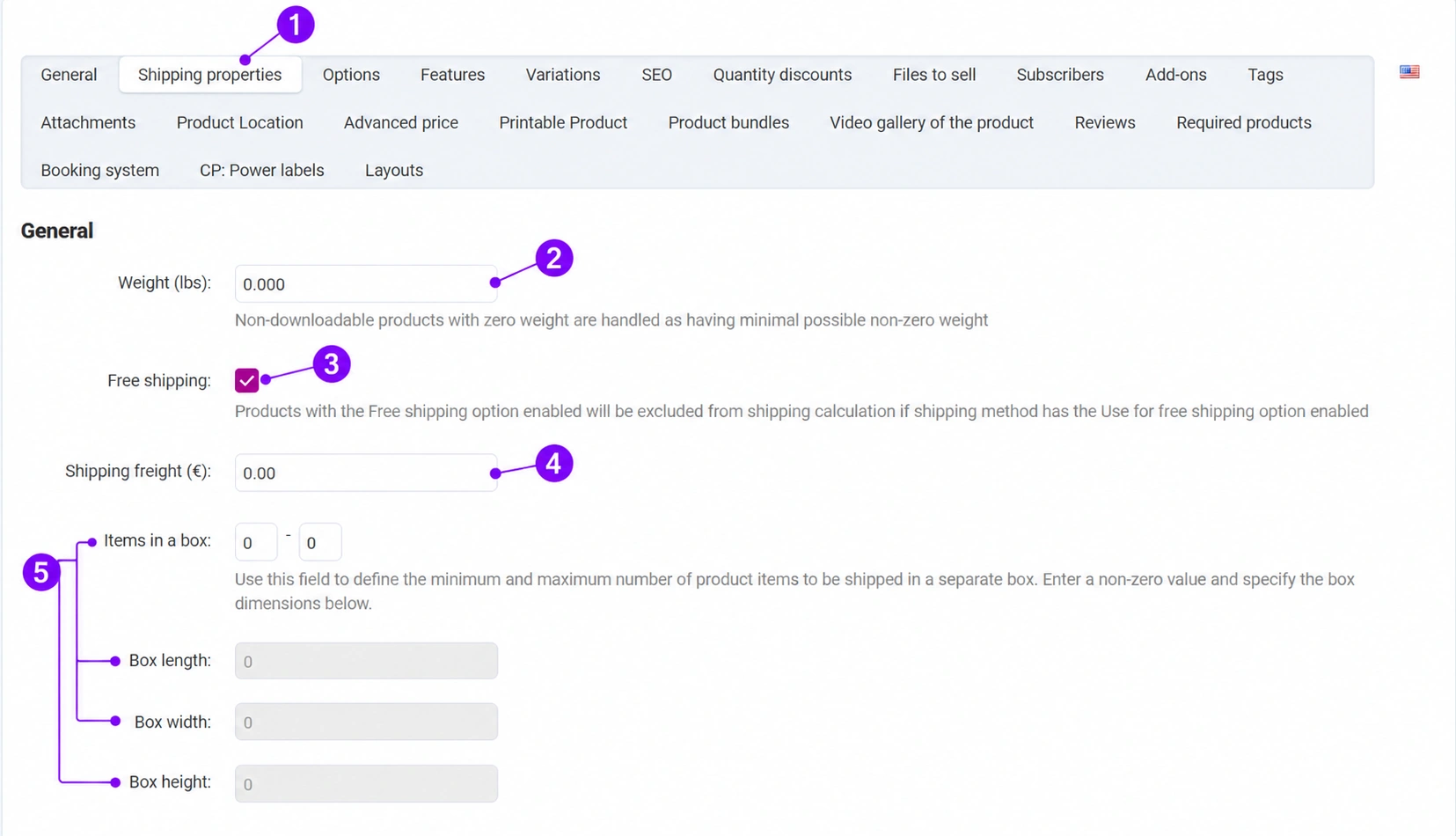
U Proizvodi → Proizvodi otvorite artikl i karticu Postavke dostave. Ako je nema u početnom unosu, najprije kreirajte proizvod, zatim se vratite na uređivanje.
Na slici je jedinica lbs, pa se broj ne smije tumačiti kao kilogrami. Unesite težinu u jedinici svog sustava. Za nedigitalne proizvode nulta težina pri obračunu se tretira kao najmanja pozitivna težina; zato nula nije način za automatsku besplatnu dostavu. Za pravilnu postavku jedinica javite se Connect timu.
Kućica za besplatnu dostavu izuzima proizvod iz obračuna samo uz dostavnu metodu koja podržava odgovarajuću postavku. Sama oznaka na proizvodu nije potvrda da će svaka dostavna metoda i svaka košarica imati ukupni trošak nula. Posebno provjerite košaricu s drugim, redovno naplativim artiklima.
Polje dodatnog troška dostave služi iznosu vezanom uz proizvod. Provjerite prikazanu valutu i dogovorenu logiku obračuna s Connect timom. Ne upisujte ovdje prodajnu cijenu proizvoda ili cjelokupnu tarifu dostavne službe ako ona već postoji u metodi dostave.
Raspon komada definira najmanji i najveći broj jedinica koje se otpremaju u zasebnoj kutiji. Za primjenu pripadajućih dimenzija unesite nenultu vrijednost prema uputi obrasca. Zatim popunite duljinu, širinu i visinu kutije. Ako su dimenzije sive, provjerite polja komada u kutiji i konfiguraciju metode.
Kliknite Spremi. Provjerite jednu i više jedinica, različite kombinacije artikala te dostavnu adresu za koju je metoda dostupna. Nemojte slati stvarnu narudžbu samo radi provjere troška; za završni test koristite dogovoreni postupak probne narudžbe.
Mreža prodavatelja i partnerskih stručnjaka iz cijelog svijeta za brži rast prodaje.
Kreni danas
 Connect Marketpace®
Connect Sustav informacija
Cebini 37,
Zagreb, HR-10010 Croatia
tel: +385 (1) 35 35 201
Email: podrska@connect.hr
Development & Support
|
 Connect Marketpace® Hrvatska
Cebini 37,
Grad Zagreb, Zagreb, HR 10010, Croatia
tel: +385 (1) 35 35 200
Email: info@connect.hr
Marketing i prodaja temeljena na učinku
|