
Podrška za korisnike
Support ticket mogu otvoriti svi registrirani korisnici te pratiti njegov status i odgovore našeg tima.

CONNECT HELPCENTER · PROIZVODI I KATALOG
Modul događaja povezuje prodaju proizvoda s terminom, lokacijom, kapacitetom i predloškom ulaznice. Sam naziv „ulaznica” u opisu proizvoda ne dovršava ovu konfiguraciju.
Pripremite naziv i lokaciju događaja, početak i završetak, broj sudionika, cijenu i prodajni proizvod. Provjerite što jedna kupljena jedinica predstavlja. Predložak ulaznice i podatke za izdavanje uskladite s Connect timom.
Screenshotovi koriste englesko sučelje i ogledne podatke. Numerirane oznake povezuju sliku s hrvatskim objašnjenjima. Klikom na sliku otvarate veći prikaz. Dostupnost pojedinih polja ovisi o vrsti proizvoda i ovlastima vašeg računa.
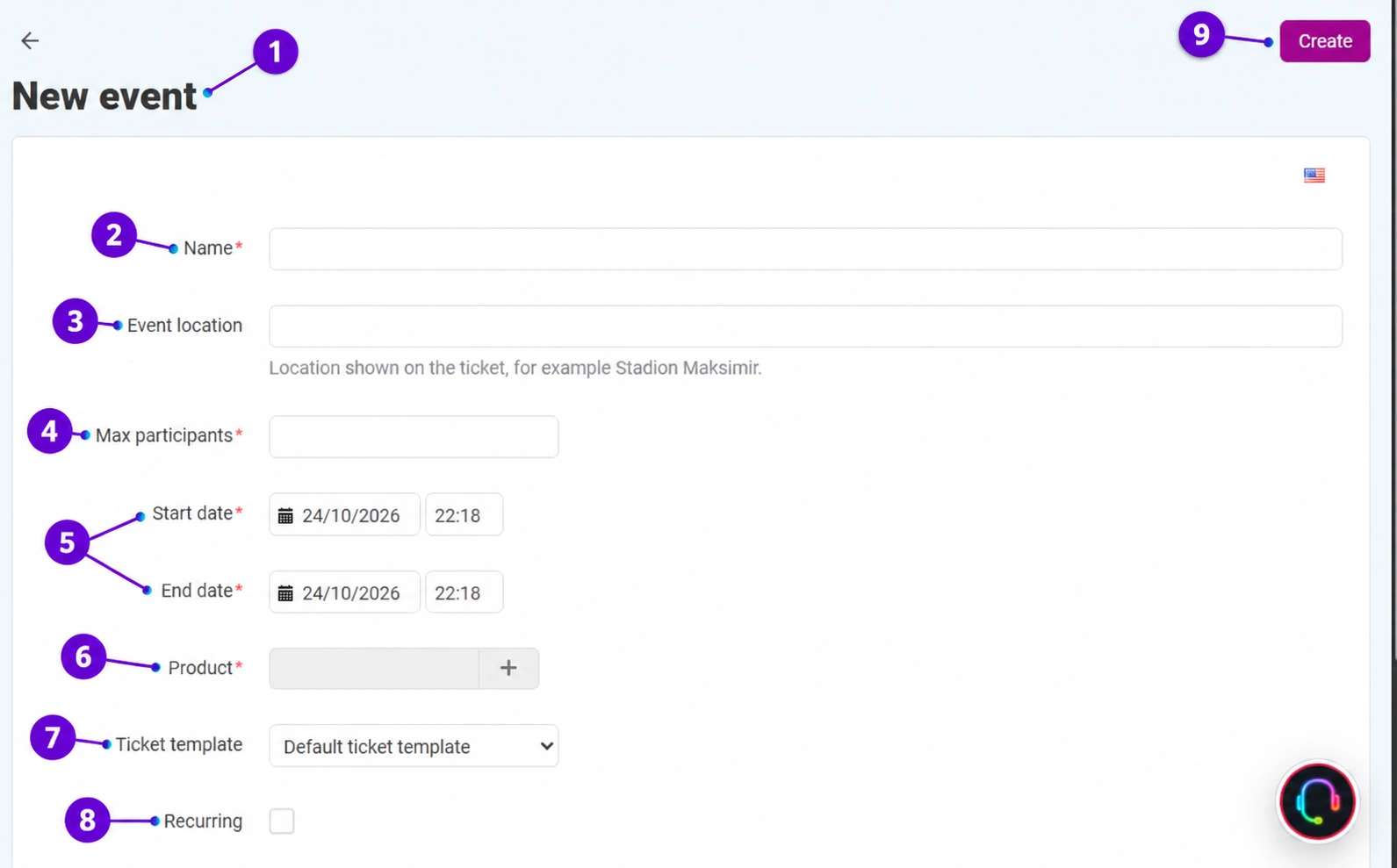
Najprije pripremite proizvod prema osnovnim uputama. Zatim u administraciji otvorite Web-mjesto → Popis događaja → Dodaj događaj. Na slici je obrazac novog događaja bez spremljenih stvarnih podataka.
Naziv treba jasno označavati događaj i razlikovati ga od drugih termina ili izdanja. Uskladite ga s nazivom i opisom prodajnog proizvoda, kako kupac ne bi kupovao nejasnu ponudu.
Polje lokacije događaja služi tekstu koji se prikazuje na ulaznici. Provjerite naziv prostora i adresu koju kupcu trebate prikazati. Ovo polje nije isto što i koordinate lokacije proizvoda na karti.
Kapacitet zadajte prema stvarno raspoloživim mjestima. Usporedite ga sa zalihom i pravilima kupnje povezanog proizvoda. Ne koristite proizvoljno velik broj samo radi prolaska obrasca.
Provjerite oba datuma i oba vremena. Početak prodaje, datum događaja i razdoblje trajanja nisu nužno ista stvar. Ako se događaj proteže kroz više dana, provjerite da završetak pripada pravom datumu.
Biračem odaberite točan prodajni artikl. Usporedite šifru, cijenu i opis. Nemojte na događaj slučajno povezati drugi paket, drugu vrstu ulaznice ili proizvod iz drugog termina.
Odaberite pripremljeni predložak ili izradite vlastiti u generatoru prema nastavku ovog vodiča. Za zahtjevniji dizajn uključite Connect tim. Prije objave pregledajte naziv, lokaciju, termin i identifikaciju na probnoj ulaznici.
Ako je događaj ponavljajući, uključite odgovarajuću postavku i provjerite učestalost, interval i broj ponavljanja niže u obrascu. Jedan višednevni događaj nije automatski serija zasebnih događaja.
Potvrdite Kreiraj, zatim pregledajte događaj i povezani proizvod. Dostupnost preuzimanja ulaznice ovisi i o konfiguraciji modula i statusima narudžbe. Dogovorenim testom provjerite kupnju, evidenciju sudionika, izgled i preuzimanje ulaznice te postupak promjene ili otkazivanja narudžbe. Ne obećavajte automatsku isporuku prije te provjere.
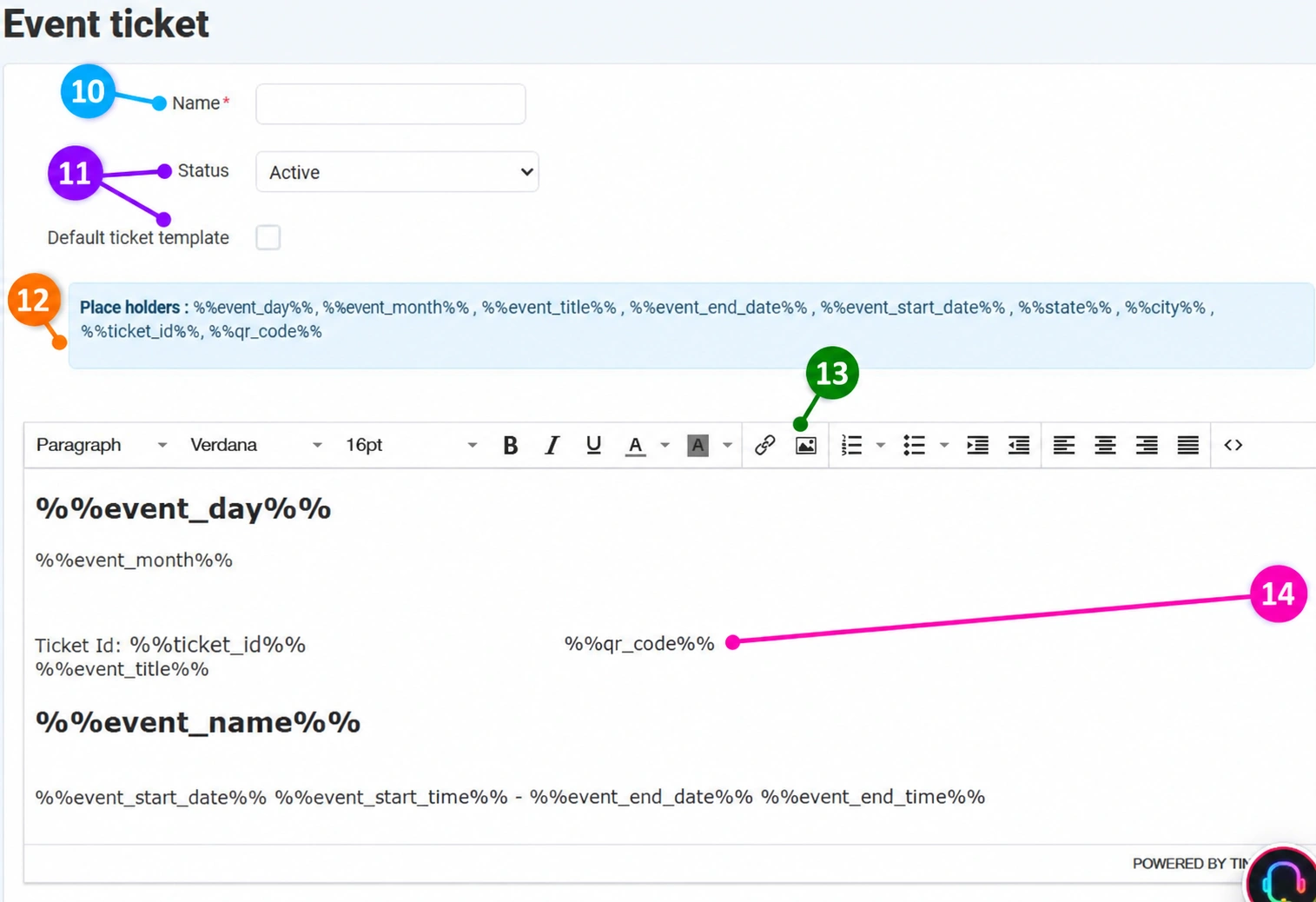
Odaberite Web-mjesto → Popis događaja → Dizajn ulaznice za događaj, zatim Dodaj predložak ulaznice. Za postojeći vlastiti predložak otvorite njegovo uređivanje. Upišite naziv koji ćete lako prepoznati u izboru predloška na događaju. Na slici je stvarni obrazac novog predloška.
Odaberite aktivan ili onemogućen status prema spremnosti dizajna. Oznaku Zadani predložak ulaznice koristite kada je to namjera za vaš dostupni kontekst. Za poseban dizajn jednog događaja svakako provjerite i njegov izričit odabir u obrascu događaja.
Plavi okvir navodi zamjenske oznake, primjerice %%event_title%%, %%event_start_date%%, %%event_end_date%%, %%event_day%%, %%event_month%%, %%state%%, %%city%%, %%ticket_id%% i %%qr_code%%. Prepišite ih točno, zajedno sa znakovima %. Pri izdavanju se zamjenjuju pripadajućim podacima; nemojte ih ručno zamijeniti stvarnim brojem ulaznice ili jednim zajedničkim QR kodom.
U velikom području uredite sadržaj i raspored vlastite ulaznice. Alatna traka omogućuje odabir fonta, veličine, podebljanja, boje, poravnanja i umetanje slike ili poveznice. Gumbom slike dodajte logotip ili pripremljeni vizual. Tako možete složiti svoj dizajn umjesto korištenja neizmijenjenog zadanog predloška. Gumb za izvorni kod služi naprednijem uređivanju HTML rasporeda; za zahtjevniji prijelom i pripremu grafike uključite Connect tim.
U dizajnu ostavite mjesto za naziv i termin događaja, ID ulaznice i dinamički QR kod. Osigurajte čitljiv tekst i dovoljno jasan QR kod; ukrasni elementi ne smiju ih prekriti. Prikaz zamjenskih oznaka u uređivaču normalan je prije izdavanja. Spremite predložak glavnim gumbom Spremi na vrhu stranice.
Vratite se na Popis događaja, otvorite događaj i u polju Predložak ulaznice odaberite upravo spremljeni dizajn. Spremite događaj i dogovorenim testom pregledajte izdanu ulaznicu odnosno PDF: prijelom, logotip, zamijenjene podatke, termin, ID i QR kod. Izgled u uređivaču nije konačna potvrda izgleda generiranog dokumenta. Također provjerite pravila dostupnosti preuzimanja prema statusu narudžbe.
Generator služi oblikovanju predloška ulaznice. Omogućuje vlastiti raspored sadržaja, tipografiju i grafiku; završnu provjeru radite na izdanoj probnoj ulaznici. Zajednički ili već korišten predložak nemojte mijenjati prije provjere na koje događaje utječe.
Mreža prodavatelja i partnerskih stručnjaka iz cijelog svijeta za brži rast prodaje.
Kreni danas
 Connect Marketpace®
Connect Sustav informacija
Cebini 37,
Zagreb, HR-10010 Croatia
tel: +385 (1) 35 35 201
Email: podrska@connect.hr
Development & Support
|
 Connect Marketpace® Hrvatska
Cebini 37,
Grad Zagreb, Zagreb, HR 10010, Croatia
tel: +385 (1) 35 35 200
Email: info@connect.hr
Marketing i prodaja temeljena na učinku
|