Podrška za korisnike
Support ticket mogu otvoriti svi registrirani korisnici te pratiti njegov status i odgovore našeg tima.
CONNECT HELPCENTER · PROIZVODI I KATALOG
Digitalni proizvod isporučuje se preuzimanjem datoteke. Kartica Datoteke za prodaju određuje što kupac dobiva, kada se preuzimanje aktivira i koje upute prate isporuku.
Pripremite konačnu prodajnu datoteku, eventualni javni uzorak, naziv, upute i uvjete korištenja. Dokument koji kupac treba besplatno preuzeti uz fizički artikl dodajte kao privitak, umjesto kao prodajnu datoteku.
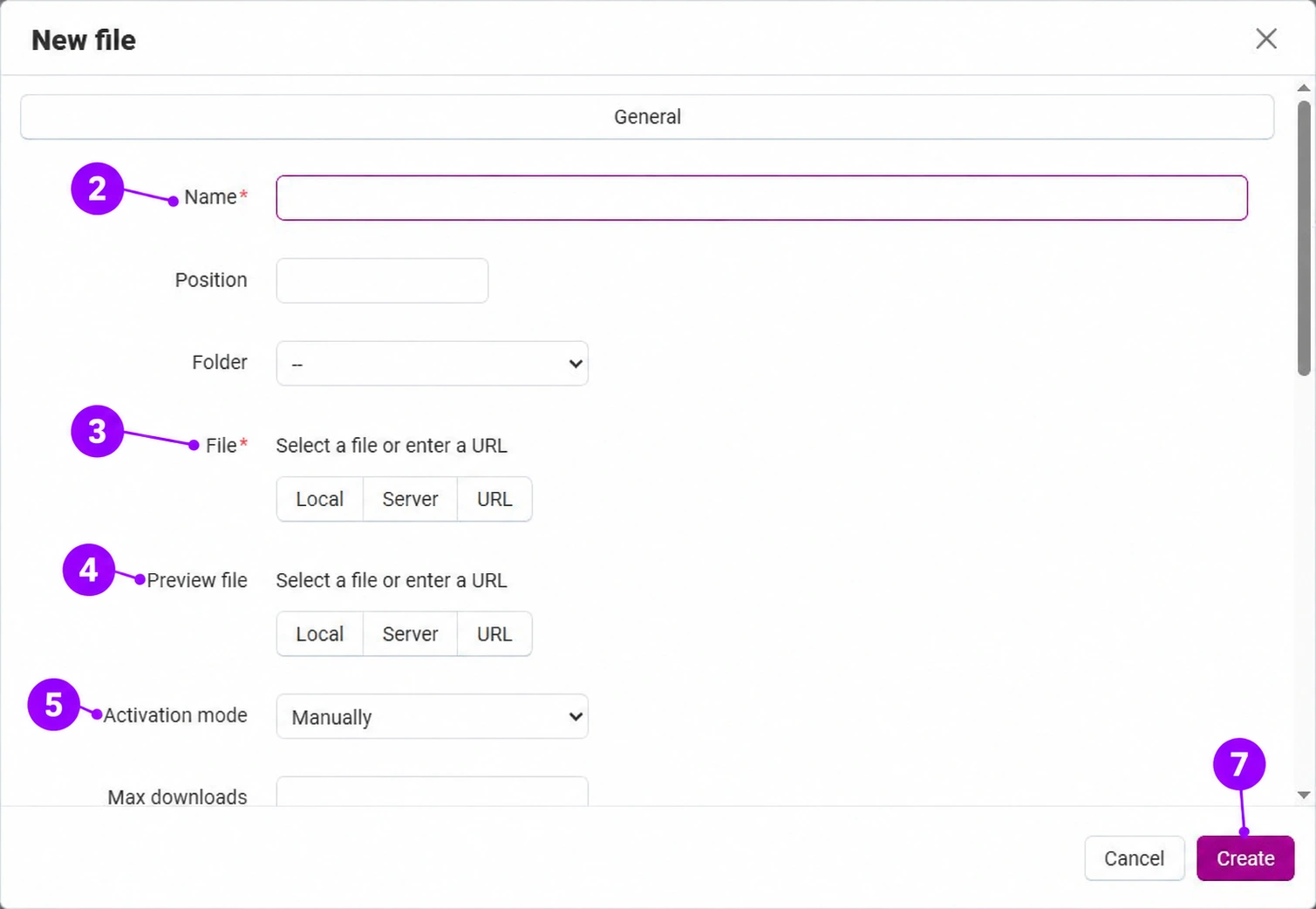
Screenshotovi koriste englesko sučelje i ogledne podatke. Numerirane oznake povezuju sliku s hrvatskim objašnjenjima. Klikom na sliku otvarate veći prikaz. Dostupnost pojedinih polja ovisi o vrsti proizvoda i ovlastima vašeg računa.
Na kartici Općenito, u dodatnim podacima uključite oznaku digitalnog proizvoda odnosno proizvoda za preuzimanje i spremite. Fizičku dostavu uključite samo ako uz datoteku postoji i stvarna otprema. Zatim otvorite Datoteke za prodaju → Dodaj datoteku.
U prozoru nove datoteke unesite razumljiv naziv koji će kupac prepoznati. Položaj određuje redoslijed, a mapa služi grupiranju kada ih koristite. Naziv prikazan kupcu ne preimenuje automatski izvornu datoteku na računalu.
Učitajte datoteku s računala ili koristite raspoloživ izvor na poslužitelju odnosno URL. Provjerite da je to konačna verzija bez internih bilježaka i podataka drugih kupaca. Za vanjski izvor provjerite dostupnost i prava pristupa. Ne stavljajte zaštićenu prodajnu datoteku u polje javnog pregleda.
Datoteka za pregled služi uzorku koji se može preuzimati prije kupnje. Koristite skraćenu verziju, demo ili prikaz kojem je dopušten javni pristup. Ako uzorak ne treba postojati, ostavite to polje prazno.
Ručno zahtijeva odobravanje administratora. Odmah aktivira preuzimanje nakon postavljanja narudžbe. Nakon pune uplate povezuje aktivaciju s odgovarajućim statusima obrade narudžbe. Postavljanje narudžbe nije isto što i potvrđena uplata; izbor uskladite s načinom naplate i Connect timom.
Niže u prozoru nalaze se najveći broj preuzimanja, licencni uvjeti, obveznost prihvaćanja i dodatne upute. Pomaknite sadržaj prozora prema dolje da ih vidite. Ograničenje broja i trajanja preuzimanja nisu isto; neograničeno trajanje određuje se zasebno na proizvodu. Uvjeti trebaju odgovarati vašem proizvodu i odobrenom poslovnom postupku.
Potvrdite Kreiraj i spremite proizvod prema obrascu. Provjerite javni uzorak kao neprijavljeni posjetitelj te dogovorenom probnom narudžbom pristup kupljenoj datoteci u odgovarajućem statusu. Ne objavljujte proizvod prije provjere da kupac dobiva pravu verziju.
Mreža prodavatelja i partnerskih stručnjaka iz cijelog svijeta za brži rast prodaje.
Kreni danas
 Connect Marketpace®
Connect Sustav informacija
Cebini 37,
Zagreb, HR-10010 Croatia
tel: +385 (1) 35 35 201
Email: podrska@connect.hr
Development & Support
|
 Connect Marketpace® Hrvatska
Cebini 37,
Grad Zagreb, Zagreb, HR 10010, Croatia
tel: +385 (1) 35 35 200
Email: info@connect.hr
Marketing i prodaja temeljena na učinku
|